
iPhone17 発売決定!
ついにiPhone 17が発表されましたね!今回の買い替えで一番の注目あるいは不安要素は、
「eSIM専用」になったことではないでしょうか。
「物理SIMしか使ったことがないけど大丈夫?」「ワイモバイルは手数料がかかるって本当?」とザワついていたので、iPhone17に買い換える前に、実際に下準備として物理SIMからeSIMへ変更してみました。
この記事では、ワイモバイルユーザーが自宅で・無料でeSIMに切り替える全手順と、ツアー中のオタクには欠かせない「チケットアプリ」などの移行準備についてまとめてご紹介します!
ワイモバイルのeSIM変更手数料は?【自宅なら無料】
結論として、物理SIMからeSIMへの変更は、自宅で無料でできました!
私の実施条件は以下の通りです。
・iOS▶18.5
・端末▶Apple Store Onlineで購入したSIMフリー
・回線▶Y!mobile(物理SIM)
【今回の検証環境】
- OS: iOS 18.5
- 端末: Apple Storeで購入したSIMフリー機
- 回線: ワイモバイル(元は物理SIM)
店舗に行くと手数料(3,850円など)が発生する可能性がありますが、この条件なら自宅でサクッと解決します。
同じ条件の方はできるはずですので、店舗に行って手数料を払う必要はないです!
みんながワイモバは手数料かかる!とザワザワしていたのでそんなことある?と思いつつ
早速作業してしまいました。
キャリア契約の端末の話、という理解でよさそうでしょうか?
一旦安心!” 一旦 “ということにした話はこのあとでしますね;
オンラインで解決◎Y!mobileでeSIMに変更する手順
1.設定アプリを開く
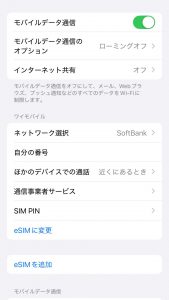
「設定」>「モバイル通信」を選択します。
2.「eSIMに変更」をタップ
表示されている「eSIMに変更」を押して、画面の指示に従って進みます。
3.暗証番号入力とアクティベート
暗証番号を入力し、1分ほどアクティベートを待ちます

4.完了と物理SIMの抜き取り
「eSIMに変更されました」と表示されたらOK!一度電源を切り、スロットから古い物理SIMカードを抜いて再起動します。
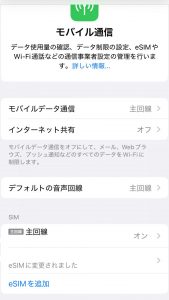
Wi-Fiをオフにしてもネットが繋がれば、無事にeSIM化完了です!
iPhone 17予約前の「おトクな準備」
予約開始(9/12 21時〜)に向けて、少しでも安く・確実に手に入れるためにやったことです。
Apple公式の「予約の準備」を活用
Apple公式サイトでは、事前にストレージやカラー、支払い方法を選択して「保存」しておけるので、当日はボタンを押すだけの状態にできます。
楽天市場でApple Gift Cardを積み立てる
お買い物マラソンなどのタイミングでApple Gift Cardを購入しておくと、楽天ポイント分が実質値引きになります。初回購入は上限があるので、早めに動くのがコツです!
 | 価格:10000円 |

サブ端末を下取りに出す
私は今回、下取りを利用することにしました!
が、今メインで使っている端末ではなく、サブ端末を出すことにしました。
おたくをしていると入用ですよね。この端末の用事は済んだのでこちらを下取りに出します。
メインのほうがまだバッテリーも持ちますし、端末が必要になった時にはこちらが使えそうなので残しておくことにします。
サブなので先にApple Trade Inを利用しても困らないのですが
後日ギフトカードを使用するタイミングがあるか未定のため
購入時に下取りとして選択することにします!!
iPhone機種変更時の移行準備
移行するにあたって、まず思いつくのはこれらのアプリ!
・モバイルSuica
・LINE
・Ticketアプリ
モバイルSuicaでサーバー退避する必要があるの、忘れがちですよね。
LINEは以前すべて消えてしまったことがありショックだったので安全に行きましょう。今はY!mobileでLYPプレミアム会員になっているのでトーク履歴のバックアップがされていますが、
やれることはやっておきます。
そして実験台になったグループ担のジャニオタの皆様…Ticketアプリ緊張しますよね。
しかも私は絶賛ツアー中ですのでミスできない!
ただ…アプリを見たところ、事前にやる作業はなさそうですね?
新機種になったら作業がありそうです!でも念のためアプリのアカウントIDは控えておきます。
あと、スマホゲーム入れてる方はそのあたりも必要でしょうか。
iPhone17にしたらやること
クイック転送が無事に終わったら、新しいiPhoneでやるべきことはこんな感じ!
・モバイルSuicaの再設定: サーバーから戻す作業。
・Ticketアプリの引継ぎ:クイックスタートで成功していたのでOK。
・スマートEX/エクスプレス予約: 新幹線の予約がある方は、SuicaのID番号が変わるため再紐づけが必須です!これを忘れると改札で弾かれます(母がこれで慌てていました……)。
まとめ
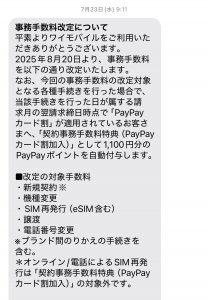
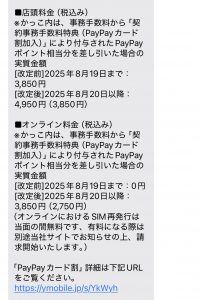
7月にこのようなSMSが届いていました。
「当面の間無料」というワイモバイルのアナウンスが気になりますが、現時点ではオンライン手続きなら無料で移行可能です。
iPhone 17のeSIM化を機に、手数料を浮かせつつスマートに最新機種を楽しみましょう!
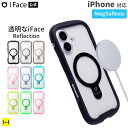
ケースはかれこれ10年ほどcasetifyユーザーでしたが、今回はiFaceにしようかな

mag対応かつクリアにしたいかも…
Y!mobileで加入できる LYPについてはこちら




コメント