
数年前に購入したゲーミングPC「ガレリア DT」。もうだいぶ古いですね。
今のところ異常はないのですが、経年劣化はしていると思いますので部分的にパーツを交換していこうと思った次第です。
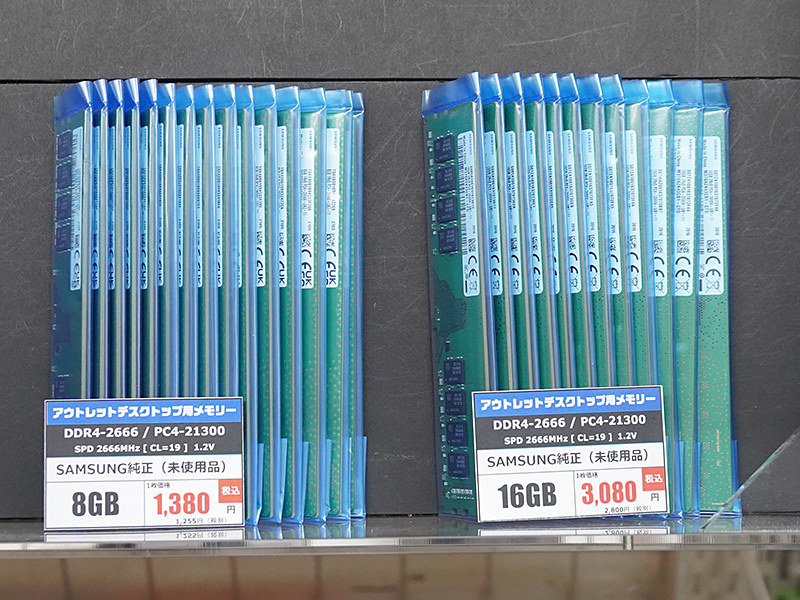
ここ1~2年でSSDとメモリの換装は済ませていて、メモリはアキバのツクモでセール中に購入したSamsung純正DDR4-2666です。(この記事で知りました↓)。

今回はいよいよ電源ユニットとグラフィックボードの交換に踏み切りました。
これから値上がりラッシュだろうなと感じ「今のうちに動かなければ」と思い立ったのがきっかけです。
換装自体は調べれば手順がわかるのですが、やってみると予想外のトラブルもあって。
体験談として残しておきます。
今回交換したパーツと購入価格
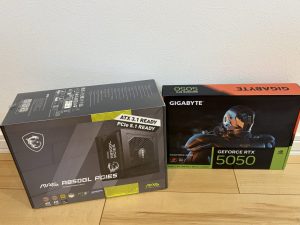
電源ユニット:MSI MAG A850GL PCIE5
- 購入価格:12,200円
- スペック:ATX3.1 / 80PLUS GOLD認証 / 850W / フルモジュラー / PCIe 5.1対応
80PLUS GOLDは電力変換効率が87〜90%以上という規格で、電気代の無駄を抑えられます。フルモジュラー式は使わないケーブルを全部外せるので、ケース内の配線がすっきりするのもよいところです。
グラフィックボード:Gigabyte GeForce RTX 5050
- 購入価格:44,800円
- スペック:GDDR6 8GB / PCIe 5.0対応 / NVIDIAのBlackwell世代
NVIDIAのGeForceグラボは型番の数字に意味があります。「RTX 5050」の場合、最初の「50」が世代(シリーズ)を、後の「50」が同世代内の性能グレードを表しています。数字が大きいほど新しい世代・上位の性能です。50シリーズはNVIDIAの現行世代(Blackwell世代)で、RTX 5050はそのエントリークラスに位置します。用途に合わせて型番を確認して選ぶと失敗しにくいです。
購入先はJoshin web
両方ともJoshin webで購入しました。調べた中では最安値クラスで、梱包も問題なくしっかり届きました。
値上がり前に買えてよかった(現在の価格と比較)
購入後に価格を改めて確認したら、すでに値上がりしていました。
| パーツ | 購入時の価格 | 現在の最安値(2026年6月時点) |
|---|---|---|
| MSI MAG A850GL PCIE5 | 12,200円 | 約13,480円 |
| Gigabyte GeForce RTX 5050 | 44,800円 | 約47,800円 |
電源が約1,280円、グラボは約3,000円の値上がりです。円安や半導体関連コストの影響で今後もじわじわ上がる可能性が高いと言われています。グラボや電源の購入を検討中の方は、悩んでいるうちに値が上がりきってしまう前に動いた方がよいかもしれません。
換装前の準備
静電気対策は必須
精密機器に静電気が触れると故障の原因になります。作業前にPCのケースなど金属部分に手を触れて放電するか、静電気防止リストバンドを使うと安心です。
服装も注意が必要で、化繊素材は静電気をためやすいのでNGとされています。綿素材の方が帯電しにくいとのことで、綿素材の服を選んで着用してから作業しました。着なくてもいいという説もある気がします。
先に一本ずつ写真を撮っておく
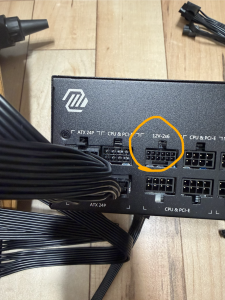
電源ユニットのケーブルはたくさんあって、外したあとにどこに何を差すのかわからなくなりがちです。作業前に接続箇所を一本ずつ写真に残しておくと、取り付けのときに迷わずに済みます。
実際にとても役立ちました。こうやって新品の写真に丸つけてSSDとかグラボかメモしておくとかもアリ。
電源ユニットの換装
ケーブルを外して古い電源を取り外し、新しい電源を設置してケーブルを差し直す流れです。写真を参考にしながら進めると、ケーブルが多くても意外と対処できます。
マザボの24ピンコネクタが硬すぎて大変だった
マザーボードに差さっている24ピンのATX電源コネクタを抜く作業が、とにかく大変でした。
爪を押しながら引き抜くのですが、全然動かない。何度試みても抜けず、指先が真っ赤になりながらやっとのことで外せました。
こういう力仕事のとき、一人だとつらさが増します。
力仕事が得意な人に助けを求めたい気持ちを抑えながら、なんとか乗り越えました(笑)。
コツはコネクタの爪をしっかり押し込んだ状態で、まっすぐ引き抜くことです。ちょっと揺らしてみたりもしました。
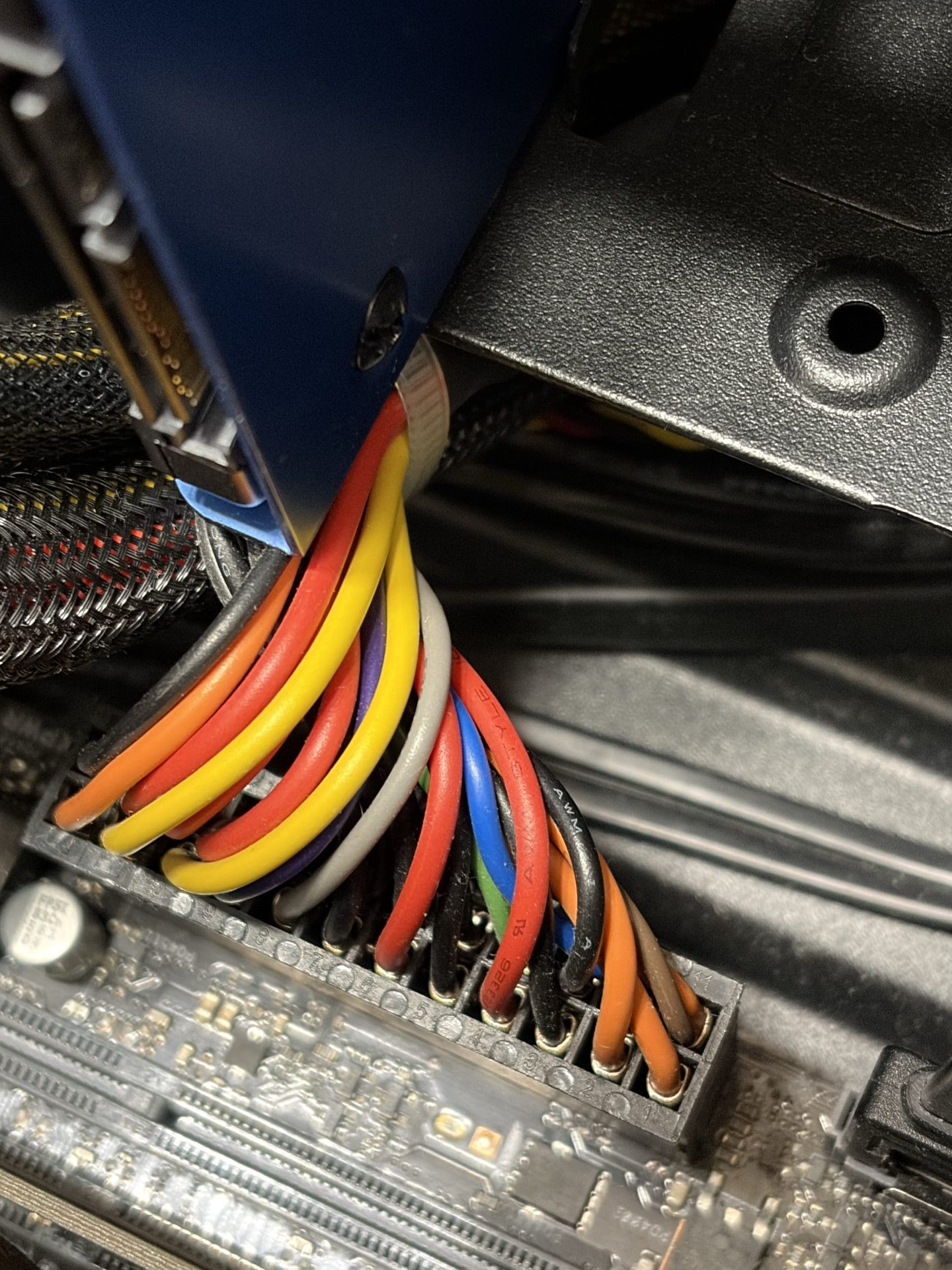
無事に外して、この状態。
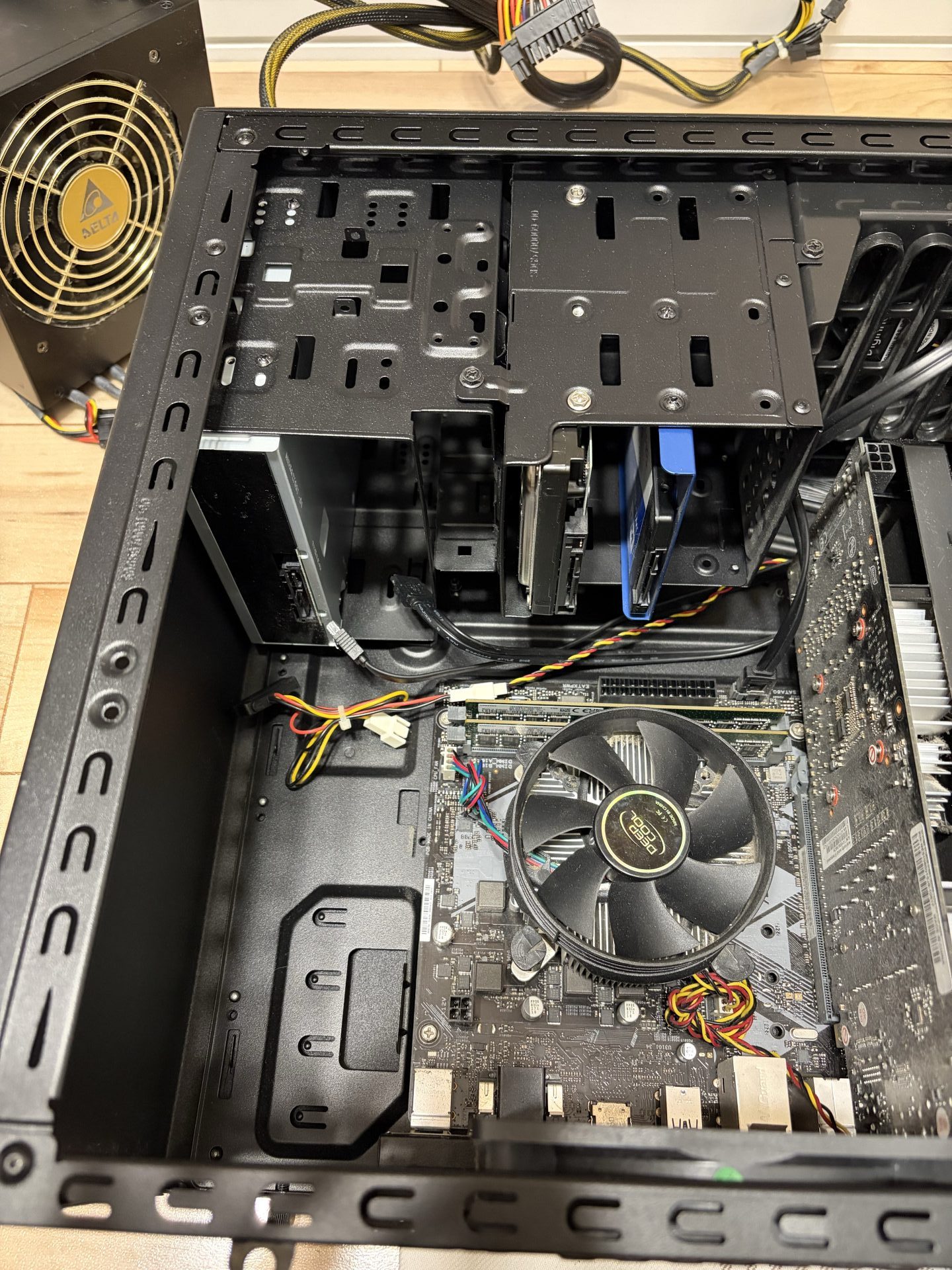
入れ替え完了!電源ってかなり重いですね
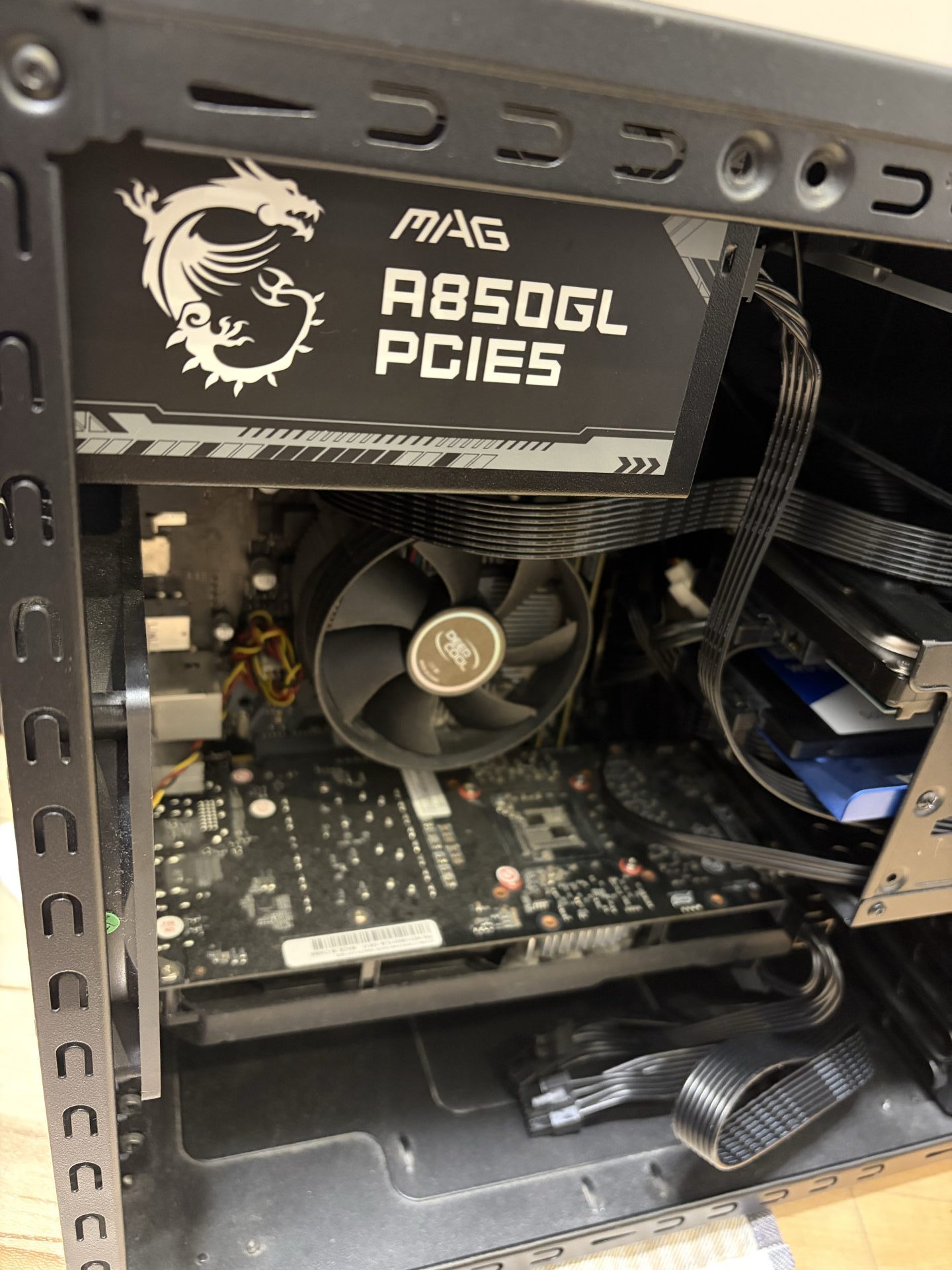
起動しない!?大焦り。
電源を取り付けて「よし起動!」と電源ボタンを押したら……ビープ音が鳴るだけで画面が映らない。
メモリを刺し直してみても変わらず、「やってしまったか?」と不安になりました。
ドスパラの診断サービスに頼った
ドスパラには500円でPC診断をしてくれるサービスがあります。藁にもすがる思いで持ち込んだところ、店員さんがメモリを刺し直したところあっさり起動しました。
何十回も同じように刺し直したのに……なぜ……(笑)
差し方に何か違いがあったのか、それとも角度や力加減の問題なのかは謎のままですが、無事に起動してほっとしました。
自分で作業した後に起動トラブルがあっても、まず焦らず「メモリが原因かもしれない」と疑ってみるのが大事だと身をもって学びました。でも予想は合ってたんだよね…。
グラボの換装
グラボの交換は電源ユニットよりずっと楽でした。
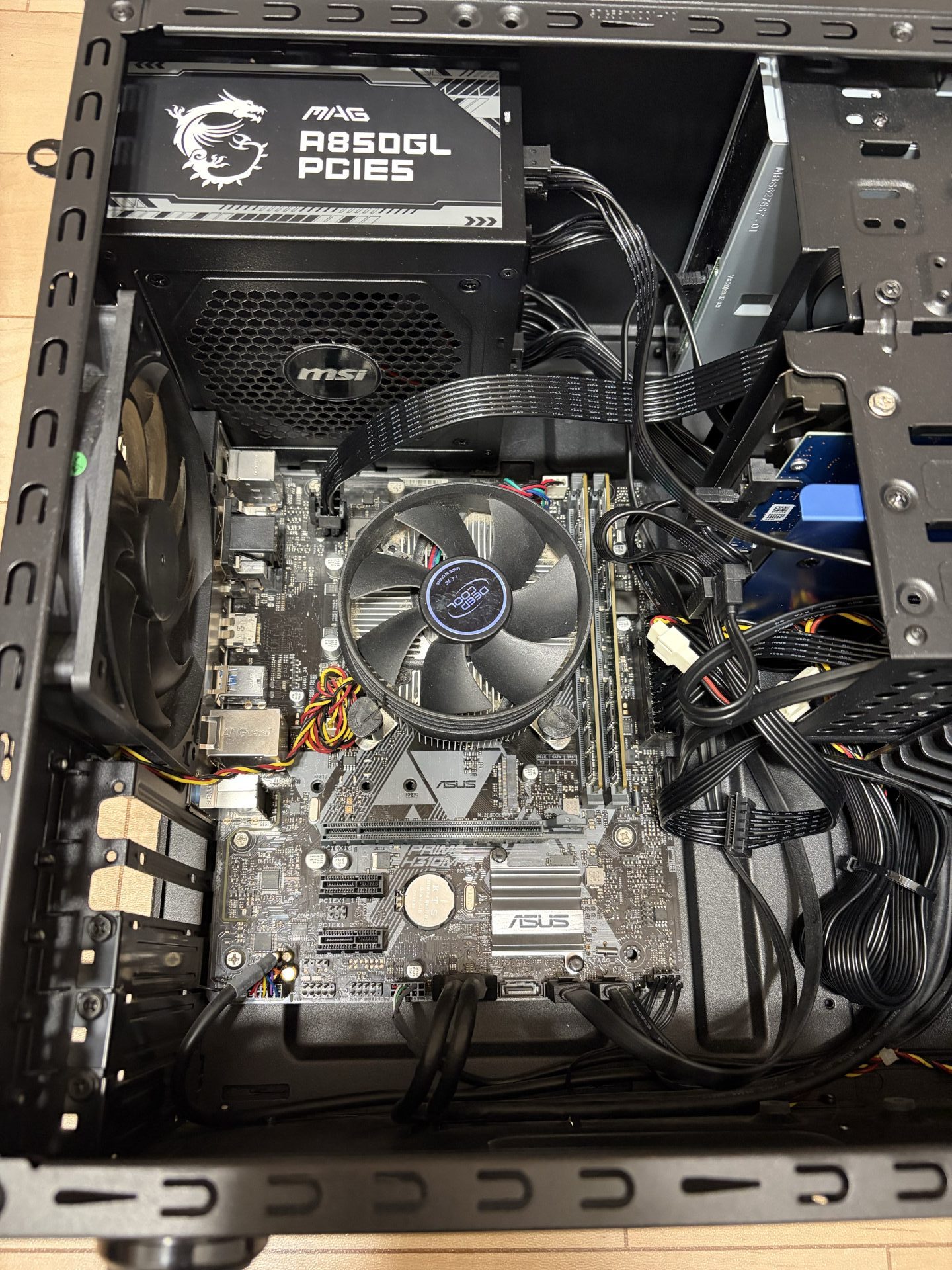
購入前に互換性を必ず確認
グラボはPCケースの大きさやマザーボードの規格によって取り付けられないものがあります。購入前に以下を確認してから選びましょう。
- ケースの内部奥行き(グラボの長さと合っているか)
- マザーボードのPCIeスロットの規格
- 電源の補助電源コネクタの数
今回はガレリアDTのスペックを事前に調べて問題ないことを確認してから購入しました。
取り付けはカチッとはめるだけ
マザーボードのPCIeスロットにある爪を押しながらグラボを引き抜き、新しいグラボをカチッというまで押し込むだけです。
その後、電源ユニットからの補助電源ケーブルを差すのを忘れないこと。忘れると起動してもグラボを認識しません。
取り付け後はドライバーのインストールと動作確認を済ませれば完了です。
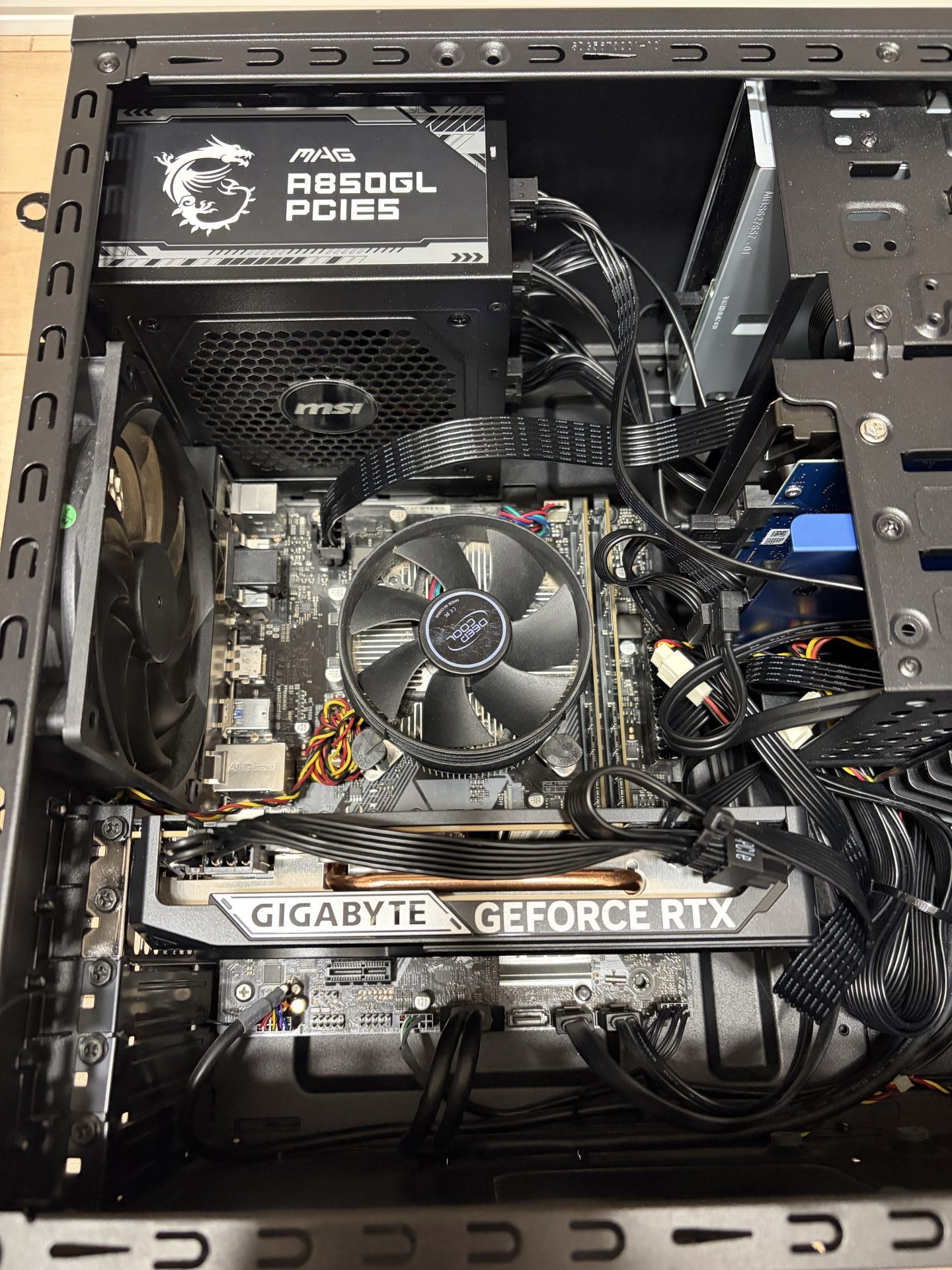
PCを開けたついでに内部の掃除も
ケースを開けるタイミングで、内部のホコリ掃除もしっかり行いました。ブロワー(エアダスター)でホコリを吹き飛ばしていく方法が手軽でおすすめです。
ホコリが溜まると冷却性能が低下してパーツの寿命が縮まります。
我が家は長毛猫がいるので毛が盛大に舞っていて、毎日ルンバをかけていてもPCの内部にどうしても吸い込まれています。
開けるたびにきちんと掃除するクセをつけておくことが大切だと改めて感じました。
まとめ:BTOパソコンの換装はここで一区切り
今回の換装で、最初に購入したガレリアDTの中身はCPUとマザーボード以外すべて新しくなりました。
- SSD(換装済み)
- メモリ:DDR4(ツクモで購入・換装済み)
- 電源ユニット:MSI MAG A850GL(今回・12,200円)
- グラフィックボード:Gigabyte GeForce RTX 5050(今回・44,800円)
次に変えるとなるとCPUやマザーボードですので、OSの再インストールも必要になりますし、メモリもDDR5になります。そうなると丸ごと新調した方が早い段階に差し掛かっています。
このPCでの改造はここまでかな、というのが正直なところです。
パーツは次にPCを買い換えた後の予備として置いておく予定です。
出費は合計約57,000円でしたが、新品のゲーミングPCを丸ごと買い直すよりはかなり抑えられました。
価格の値上がりが続いている今、パーツ交換を検討している方は早めに動くことをおすすめします。参考になれば嬉しいです。
コメント